Auf Youtube suchen!

Trezor ist

Trezor is the world's most trusted open-source hardware wallet for Bitcoin and cryptocurrency security. With models like Safe 7 and Safe 5, Trezor provides quantum-ready protection, touchscreen interfaces, and full self-custody for 8,000+ digital assets.

Trezor ist eine leistungsstarke Begleitanwendung, die Benutzern die volle Kontrolle über ihr digitales Erlebnis gibt. Trezor ermöglicht es Ihnen, Ihre Aktivitäten sicher zu verwalten und dabei Ihre Daten zu schützen. Durch die Kombination von Benutzerfreundlichkeit und Sicherheit dient Trezor als zentraler Hub für alle Aktivitäten.

Wie es funktioniert Trezor

Trezor verbindet sich direkt mit Ihrem Konto und stellt sicher, dass sensible Daten das Gerät niemals verlassen. Alle Aktionen müssen bestätigt werden, um Benutzer vor unbefugtem Zugriff zu schützen. Trezor fungiert als Schnittstelle, während die Sicherheit auf jeder Ebene durchgesetzt wird.

Hauptfunktionen von Trezor

Der Trezor Safe 7 ist die fortschrittlichste Hardware-Wallet, die jemals von SatoshiLabs entwickelt wurde. Er kombiniert zwei sichere Element-Chips, post-quanten Kryptografie, Bluetooth-Konnektivität und IP67-Wasserbeständigkeit in einem eleganten, tragbaren Gerät.

Vermögensverwaltung in Trezor

Wenn Sie gerade Ihren Safe 7 erhalten haben, führt Sie dieser umfassende Leitfaden durch jeden Schritt des anfänglichen Einrichtungsprozesses, vom Auspacken bis zur ersten Kryptowährungstransaktion. Egal, ob Sie neu bei Hardware-Wallets sind oder von einem älteren Trezor-Modell upgraden, dieser Leitfaden stellt sicher, dass Sie Ihr Gerät von Anfang an korrekt und sicher konfigurieren.

Sicherheit im Mittelpunkt

Bevor Sie beginnen: Was Sie benötigen Bevor Sie mit dem Einrichtungsprozess beginnen, stellen Sie sicher, dass Sie die folgenden Gegenstände bereit haben. Ihr Trezor Safe 7-Gerät (noch versiegelt in seiner Originalverpackung), einen Computer mit Internetzugang, der Windows, macOS oder Linux ausführt, das im Lieferumfang enthaltene USB-C-Kabel (oder ein Bluetooth-fähiges Mobilgerät), einen Stift und die im Verpackungsinhalt enthaltenen Wiederherstellungs-Seed-Karten sowie etwa 20 Minuten ungestörte Zeit in einer privaten Umgebung.

Trezor und Selbstverwahrung

Die anfängliche Einrichtung umfasst das Generieren Ihrer Wiederherstellungs-Seed-Phrase, die das Master-Backup Ihrer gesamten Wallet ist. Sie müssen diesen Schritt an einem privaten Ort durchführen, an dem niemand Ihren Bildschirm oder die Wörter, die Sie aufschreiben, beobachten kann.

Kaufen, Verkaufen und Tauschen

Schritt 1: Überprüfen Sie die Integrität der Verpackung Trezor nimmt die Sicherheit der Lieferkette ernst. Jeder echte Safe 7 wird mit einem manipulationssicheren holografischen Siegel auf der Außenverpackung geliefert.

Tausch in Trezor

Bevor Sie die Box öffnen, überprüfen Sie dieses Siegel sorgfältig auf Anzeichen von Schäden, Ablösung oder Wiederanbringung. Das holografische Muster sollte intakt und klar sichtbar sein, wenn es unter Licht geneigt wird.

Staking mit Trezor

Wenn das Siegel in irgendeiner Weise kompromittiert erscheint, fahren Sie nicht mit der Einrichtung fort. Kontaktieren Sie sofort den Trezor-Support und arrangieren Sie ein Ersatzgerät.

Unterstützte Staking-Assets

Überprüfen Sie außerdem, ob Sie Ihren Trezor von der offiziellen Website (trezor.io) oder einem autorisierten Händler, der auf der Trezor-Website aufgeführt ist, gekauft haben. In der Box sollten Sie das Trezor Safe 7-Gerät, ein USB-C-Ladekabel, eine Anleitung zum Einstieg, drei Wiederherstellungs-Seed-Karten und Trezor-Aufkleber finden.

Trezor und DeFi-Zugang

Das Gerät selbst sollte völlig leer sein und keine vorinstallierte Firmware enthalten. Wenn Ihr Gerät eingeschaltet wird und eine konfigurierte Wallet oder bestehende Konten anzeigt, wurde es manipuliert und sollte nicht verwendet werden.

WalletConnect und DApp-Integration

Schritt 2: Trezor Suite herunterladen und installieren Besuchen Sie suite.trezor.io auf Ihrem Computer und laden Sie die Trezor Suite Desktop-Anwendung für Ihr Betriebssystem herunter. Die Desktop-Version wird gegenüber der Web-Oberfläche empfohlen, da sie zusätzliche Sicherheitsüberprüfungsfunktionen bietet, einschließlich lokaler Firmware-Signaturprüfung.

Trezor Mobil und Desktop

Führen Sie das Installationsprogramm aus und folgen Sie den Standard-Installationsanweisungen für Ihr Betriebssystem. Ziehen Sie auf macOS das Trezor Suite-Symbol in Ihren Anwendungsordner.

Benutzererfahrung und Oberfläche

Unter Windows führen Sie die Installationsdatei aus und folgen dem Assistenten. Unter Linux laden Sie die AppImage-Datei herunter, machen Sie sie ausführbar und führen Sie sie aus.

Datenschutz und Compliance

Nach der Installation starten Sie Trezor Suite. Die Anwendung zeigt einen Begrüßungsbildschirm an, der Sie durch den Einrichtungsprozess des Geräts führt.

Trezor und Transparenz

Wenn Sie Trezor Suite zum ersten Mal verwenden, werden Sie möglicherweise aufgefordert, Trezor Bridge zu installieren, einen Hintergrunddienst, der sichere Kommunikation zwischen Ihrem Browser oder Ihrer Anwendung und dem Hardware-Gerät ermöglicht. Schritt 3: Verbinden Sie Ihren Safe 7 Verbinden Sie Ihren Trezor Safe 7 mit Ihrem Computer über das mitgelieferte USB-C-Kabel.

Die Zukunft von Trezor

Alternativ können Sie, wenn Sie eine drahtlose Einrichtung bevorzugen, den Safe 7 koppeln.

Trezor im Web3-Ökosystem

Trezor nutzt modernste Technologie, um außergewöhnliche Leistung zu liefern. Mit Trezor können Benutzer auf Funktionen zugreifen, die sowohl für Anfänger als auch für fortgeschrittene Benutzer konzipiert sind.

Einrichten Ihres Trezor Safe 7: Kompletter Anfängerleitfaden

A comprehensive walkthrough for setting up your Trezor Safe 7 hardware wallet from unboxing to your first crypto transaction, covering firmware installation, seed backup, and PIN configuration.
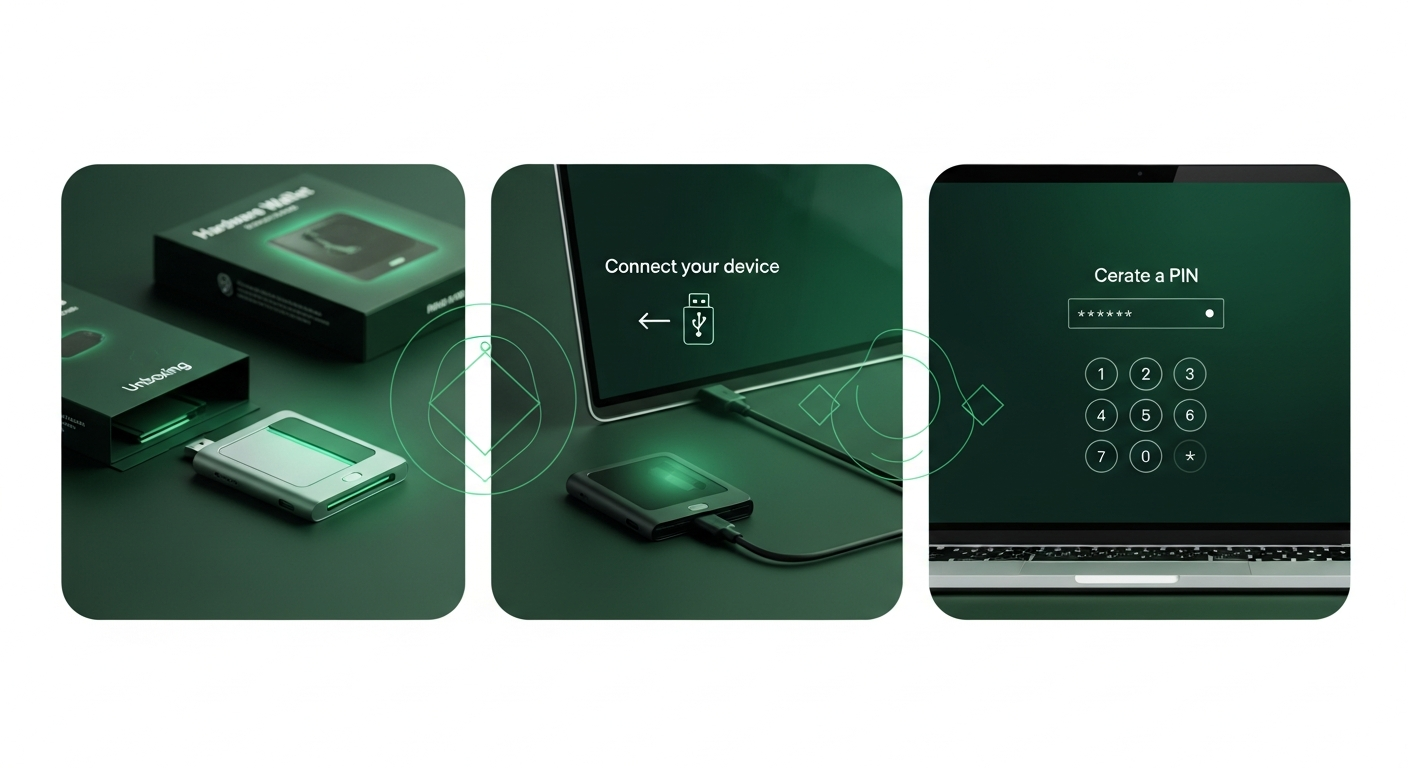
Der Trezor Safe 7 ist die fortschrittlichste Hardware-Wallet, die jemals von SatoshiLabs entwickelt wurde. Er kombiniert zwei sichere Element-Chips, post-quanten Kryptografie, Bluetooth-Konnektivität und IP67-Wasserbeständigkeit in einem eleganten, tragbaren Gerät. Wenn Sie gerade Ihren Safe 7 erhalten haben, führt Sie dieser umfassende Leitfaden durch jeden Schritt des anfänglichen Einrichtungsprozesses, vom Auspacken bis zur ersten Kryptowährungstransaktion. Egal, ob Sie neu bei Hardware-Wallets sind oder von einem älteren Trezor-Modell upgraden, dieser Leitfaden stellt sicher, dass Sie Ihr Gerät von Anfang an korrekt und sicher konfigurieren.

Bevor Sie beginnen: Was Sie benötigen

Bevor Sie mit dem Einrichtungsprozess beginnen, stellen Sie sicher, dass Sie die folgenden Gegenstände bereit haben. Ihr Trezor Safe 7-Gerät (noch versiegelt in seiner Originalverpackung), einen Computer mit Internetzugang, der Windows, macOS oder Linux ausführt, das im Lieferumfang enthaltene USB-C-Kabel (oder ein Bluetooth-fähiges Mobilgerät), einen Stift und die im Verpackungsinhalt enthaltenen Wiederherstellungs-Seed-Karten sowie etwa 20 Minuten ungestörte Zeit in einer privaten Umgebung. Die anfängliche Einrichtung umfasst das Generieren Ihrer Wiederherstellungs-Seed-Phrase, die das Master-Backup Ihrer gesamten Wallet ist. Sie müssen diesen Schritt an einem privaten Ort durchführen, an dem niemand Ihren Bildschirm oder die Wörter, die Sie aufschreiben, beobachten kann.

Schritt 1: Überprüfen Sie die Integrität der Verpackung

Trezor nimmt die Sicherheit der Lieferkette ernst. Jeder echte Safe 7 wird mit einem manipulationssicheren holografischen Siegel auf der Außenverpackung geliefert. Bevor Sie die Box öffnen, überprüfen Sie dieses Siegel sorgfältig auf Anzeichen von Schäden, Ablösung oder Wiederanbringung. Das holografische Muster sollte intakt und klar sichtbar sein, wenn es unter Licht geneigt wird. Wenn das Siegel in irgendeiner Weise kompromittiert erscheint, fahren Sie nicht mit der Einrichtung fort. Kontaktieren Sie sofort den Trezor-Support und arrangieren Sie ein Ersatzgerät. Überprüfen Sie außerdem, ob Sie Ihren Trezor von der offiziellen Website (trezor.io) oder einem autorisierten Händler, der auf der Trezor-Website aufgeführt ist, gekauft haben.

In der Box sollten Sie das Trezor Safe 7-Gerät, ein USB-C-Ladekabel, eine Anleitung zum Einstieg, drei Wiederherstellungs-Seed-Karten und Trezor-Aufkleber finden. Das Gerät selbst sollte völlig leer sein und keine vorinstallierte Firmware enthalten. Wenn Ihr Gerät eingeschaltet wird und eine konfigurierte Wallet oder bestehende Konten anzeigt, wurde es manipuliert und sollte nicht verwendet werden.

Schritt 2: Trezor Suite herunterladen und installieren

Besuchen Sie suite.trezor.io auf Ihrem Computer und laden Sie die Trezor Suite Desktop-Anwendung für Ihr Betriebssystem herunter. Die Desktop-Version wird gegenüber der Web-Oberfläche empfohlen, da sie zusätzliche Sicherheitsüberprüfungsfunktionen bietet, einschließlich lokaler Firmware-Signaturprüfung. Führen Sie das Installationsprogramm aus und folgen Sie den Standard-Installationsanweisungen für Ihr Betriebssystem. Ziehen Sie auf macOS das Trezor Suite-Symbol in Ihren Anwendungsordner. Unter Windows führen Sie die Installationsdatei aus und folgen dem Assistenten. Unter Linux laden Sie die AppImage-Datei herunter, machen Sie sie ausführbar und führen Sie sie aus.

Nach der Installation starten Sie Trezor Suite. Die Anwendung zeigt einen Begrüßungsbildschirm an, der Sie durch den Einrichtungsprozess des Geräts führt. Wenn Sie Trezor Suite zum ersten Mal verwenden, werden Sie möglicherweise aufgefordert, Trezor Bridge zu installieren, einen Hintergrunddienst, der sichere Kommunikation zwischen Ihrem Browser oder Ihrer Anwendung und dem Hardware-Gerät ermöglicht.

Schritt 3: Verbinden Sie Ihren Safe 7

Verbinden Sie Ihren Trezor Safe 7 mit Ihrem Computer über das mitgelieferte USB-C-Kabel. Alternativ können Sie, wenn Sie eine drahtlose Einrichtung bevorzugen, den Safe 7 koppeln.
Comments

Leave a Comment

Your comment will appear after moderation.

No comments yet. Be the first to share your thoughts!