Configurando Seu Cofre Trezor 7: Guia Completo para Iniciantes
A comprehensive walkthrough for setting up your Trezor Safe 7 hardware wallet from unboxing to your first crypto transaction, covering firmware installation, seed backup, and PIN configuration.
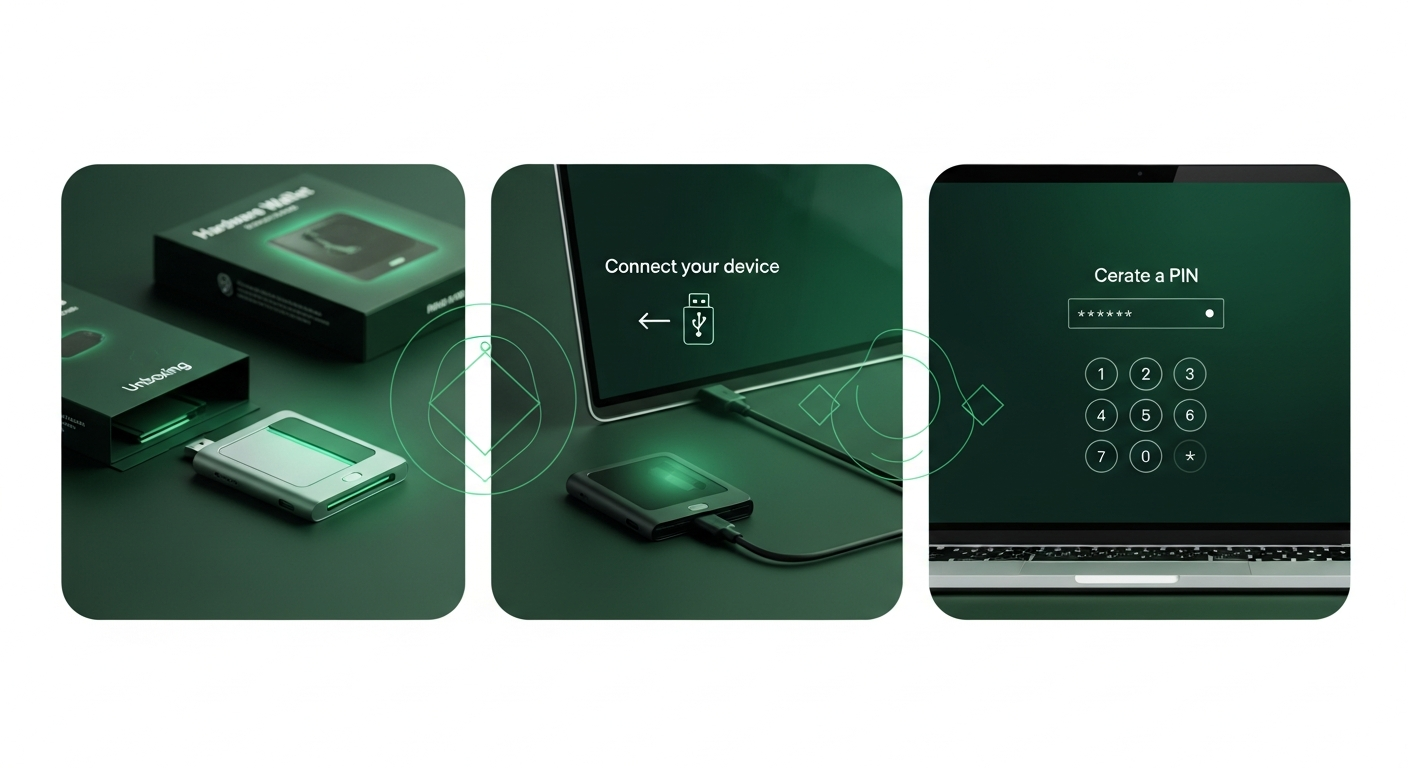
O Trezor Safe 7 é a carteira de hardware mais avançada já criada pela SatoshiLabs, combinando chips de elemento seguro duplo, criptografia pós-quântica, conectividade Bluetooth e resistência à água IP67 em um dispositivo elegante e portátil. Se você acabou de receber seu Safe 7, este guia abrangente irá orientá-lo em cada etapa do processo de configuração inicial, desde o desembalagem até sua primeira transação de criptomoeda. Seja você novo em carteiras de hardware ou esteja atualizando de um modelo Trezor mais antigo, este guia garante que você configure seu dispositivo corretamente e com segurança desde o início.
Antes de Começar: O Que Você Precisa
Antes de iniciar o processo de configuração, certifique-se de ter os seguintes itens prontos. Seu dispositivo Trezor Safe 7 (ainda lacrado em sua embalagem original), um computador com acesso à internet rodando Windows, macOS ou Linux, o cabo USB-C incluído na caixa (ou um dispositivo móvel habilitado para Bluetooth), uma caneta e os cartões de recuperação incluídos na embalagem, e aproximadamente 20 minutos de tempo ininterrupto em um local privado. A configuração inicial envolve a geração da sua frase de recuperação, que é o backup mestre de toda a sua carteira. Você deve realizar esta etapa em um local privado onde ninguém possa observar sua tela ou as palavras que você escreve.
Etapa 1: Verifique a Integridade da Embalagem
A Trezor leva a segurança da cadeia de suprimentos a sério. Cada Safe 7 genuíno é enviado com um selo holográfico à prova de violação na embalagem externa. Antes de abrir a caixa, inspecione cuidadosamente este selo em busca de sinais de danos, descascamento ou readesão. O padrão holográfico deve estar intacto e claramente visível quando inclinado sob a luz. Se o selo parecer comprometido de alguma forma, não prossiga com a configuração. Entre em contato com o suporte da Trezor imediatamente e providencie a substituição do dispositivo. Além disso, verifique se você comprou seu Trezor no site oficial (trezor.io) ou de um revendedor autorizado listado no site da Trezor.
Dentro da caixa, você deve encontrar o dispositivo Trezor Safe 7, um cabo de carregamento USB-C, um guia de introdução, três cartões de recuperação e adesivos da Trezor. O dispositivo em si deve estar completamente em branco, sem firmware pré-instalado. Se o seu dispositivo ligar e mostrar uma carteira configurada ou contas existentes, ele foi adulterado e não deve ser usado.
Etapa 2: Baixe e Instale o Trezor Suite
Navegue até suite.trezor.io no seu computador e baixe o aplicativo de desktop Trezor Suite para o seu sistema operacional. A versão desktop é recomendada em vez da interface web porque oferece recursos adicionais de verificação de segurança, incluindo verificação de assinatura de firmware local. Execute o instalador e siga os prompts padrão de instalação para o seu sistema operacional. No macOS, arraste o ícone do Trezor Suite para a pasta Aplicativos. No Windows, execute o arquivo executável do instalador e siga o assistente. No Linux, baixe o arquivo AppImage, torne-o executável e execute-o.
Uma vez instalado, inicie o Trezor Suite. O aplicativo exibirá uma tela de boas-vindas orientando você no processo de configuração do dispositivo. Se esta for sua primeira vez usando o Trezor Suite, ele pode solicitar que você instale o Trezor Bridge, um serviço em segundo plano que facilita a comunicação segura entre seu navegador ou aplicativo e o dispositivo de hardware.
Etapa 3: Conecte Seu Safe 7
Conecte seu Trezor Safe 7 ao seu computador usando o cabo USB-C incluído. Alternativamente, se você preferir a configuração sem fio, você pode emparelhar o Safe 7.
Comments
No comments yet. Be the first to share your thoughts!