Настройка вашего сейфа Trezor 7: Полное руководство для начинающих
A comprehensive walkthrough for setting up your Trezor Safe 7 hardware wallet from unboxing to your first crypto transaction, covering firmware installation, seed backup, and PIN configuration.
Trezor Safe 7 — это самый продвинутый аппаратный кошелек, когда-либо созданный SatoshiLabs. Он сочетает в себе два чипа с элементами безопасности, постквантовую криптографию, Bluetooth-соединение и водонепроницаемость по стандарту IP67 в стильном портативном устройстве. Если вы только что получили свой Safe 7, это подробное руководство проведет вас через каждый этап процесса начальной настройки — от распаковки до вашей первой криптовалютной транзакции. Независимо от того, новичок ли вы в использовании аппаратных кошельков или обновляете устройство с более старой модели Trezor, это руководство поможет вам настроить устройство правильно и безопасно с самого начала.
Перед началом: что вам понадобится
Перед началом процесса настройки убедитесь, что у вас есть следующие предметы. Ваше устройство Trezor Safe 7 (все еще запечатанное в оригинальной упаковке), компьютер с доступом в интернет под управлением Windows, macOS или Linux, кабель USB-C, включенный в комплект (или мобильное устройство с поддержкой Bluetooth), ручка и карты для записи резервной фразы, включенные в упаковку, а также примерно 20 минут свободного времени в приватной обстановке. Начальная настройка включает в себя создание вашей резервной фразы, которая является основным резервным копированием всего вашего кошелька. Этот шаг необходимо выполнить в приватном месте, где никто не сможет наблюдать за вашим экраном или словами, которые вы записываете.
Шаг 1: Проверьте целостность упаковки
Trezor серьезно относится к безопасности цепочки поставок. Каждый оригинальный Safe 7 поставляется с голографической пломбой, свидетельствующей о вскрытии, на внешней упаковке. Перед открытием коробки внимательно проверьте эту пломбу на наличие повреждений, отслаивания или повторного приклеивания. Голографический узор должен быть целым и четко видимым при наклоне под светом. Если пломба каким-либо образом повреждена, не продолжайте настройку. Немедленно свяжитесь с поддержкой Trezor и договоритесь о замене устройства. Кроме того, убедитесь, что вы приобрели свой Trezor на официальном сайте (trezor.io) или у авторизованного реселлера, указанного на сайте Trezor.
Внутри коробки вы должны найти устройство Trezor Safe 7, кабель для зарядки USB-C, руководство по началу работы, три карты для записи резервной фразы и наклейки Trezor. Само устройство должно быть полностью пустым, без предустановленного программного обеспечения. Если ваше устройство включается и показывает настроенный кошелек или существующие аккаунты, оно было подвергнуто вмешательству и не должно использоваться.
Шаг 2: Загрузите и установите Trezor Suite
Перейдите на сайт suite.trezor.io на вашем компьютере и загрузите настольное приложение Trezor Suite для вашей операционной системы. Рекомендуется использовать настольную версию вместо веб-интерфейса, так как она предоставляет дополнительные функции проверки безопасности, включая локальную проверку подписи прошивки. Запустите установщик и следуйте стандартным инструкциям по установке для вашей операционной системы. На macOS перетащите значок Trezor Suite в папку «Программы». На Windows запустите исполняемый файл установщика и следуйте мастеру установки. На Linux загрузите файл AppImage, сделайте его исполняемым и запустите.
После установки запустите Trezor Suite. Приложение отобразит приветственный экран, который проведет вас через процесс настройки устройства. Если вы используете Trezor Suite впервые, возможно, вам будет предложено установить Trezor Bridge, фоновую службу, которая обеспечивает безопасное взаимодействие между вашим браузером или приложением и аппаратным устройством.
Шаг 3: Подключите ваш Safe 7
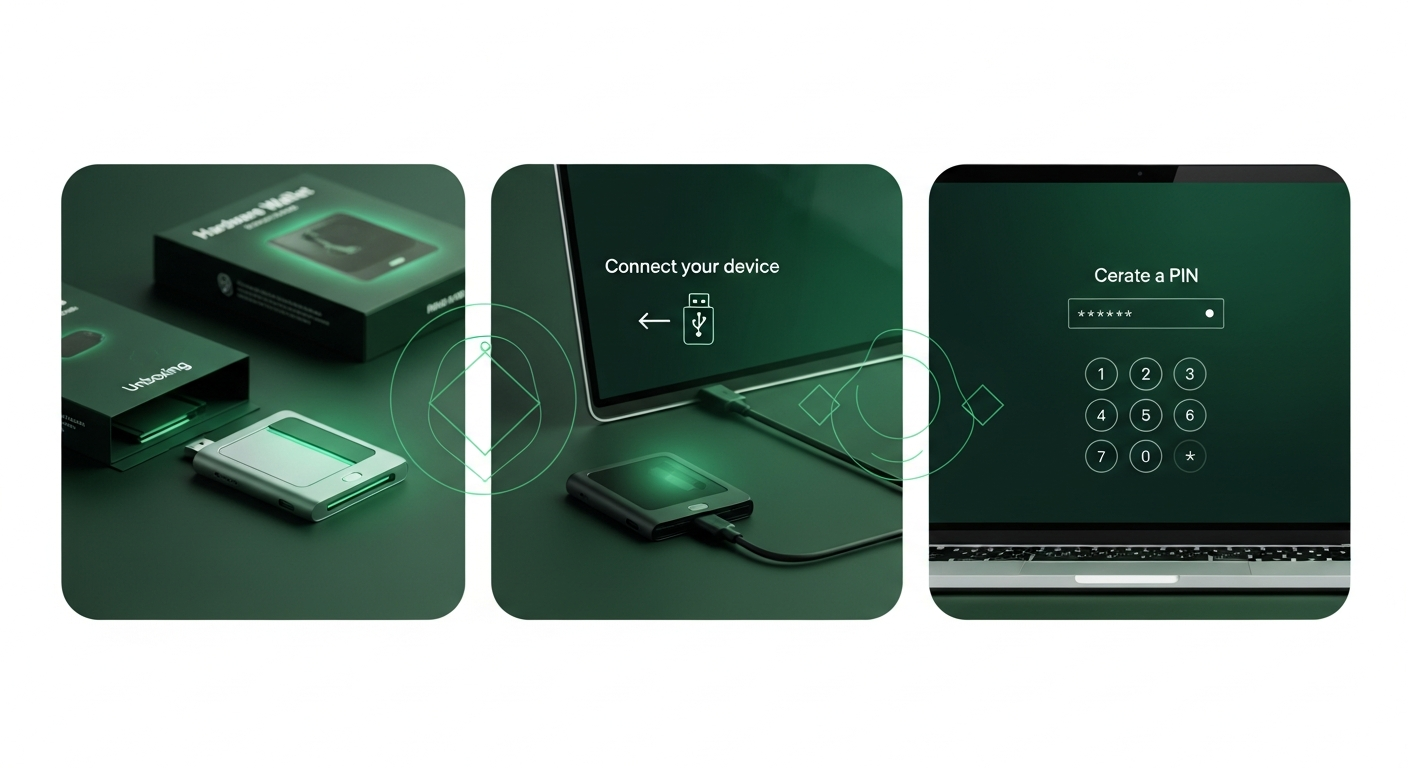
Подключите ваш Trezor Safe 7 к компьютеру с помощью прилагаемого кабеля USB-C. В качестве альтернативы, если вы предпочитаете беспроводную настройку, вы можете подключить Safe 7 через Bluetooth.
```
Comments
No comments yet. Be the first to share your thoughts!