トレゾーセーフ7の設定:完全初心者ガイド
A comprehensive walkthrough for setting up your Trezor Safe 7 hardware wallet from unboxing to your first crypto transaction, covering firmware installation, seed backup, and PIN configuration.
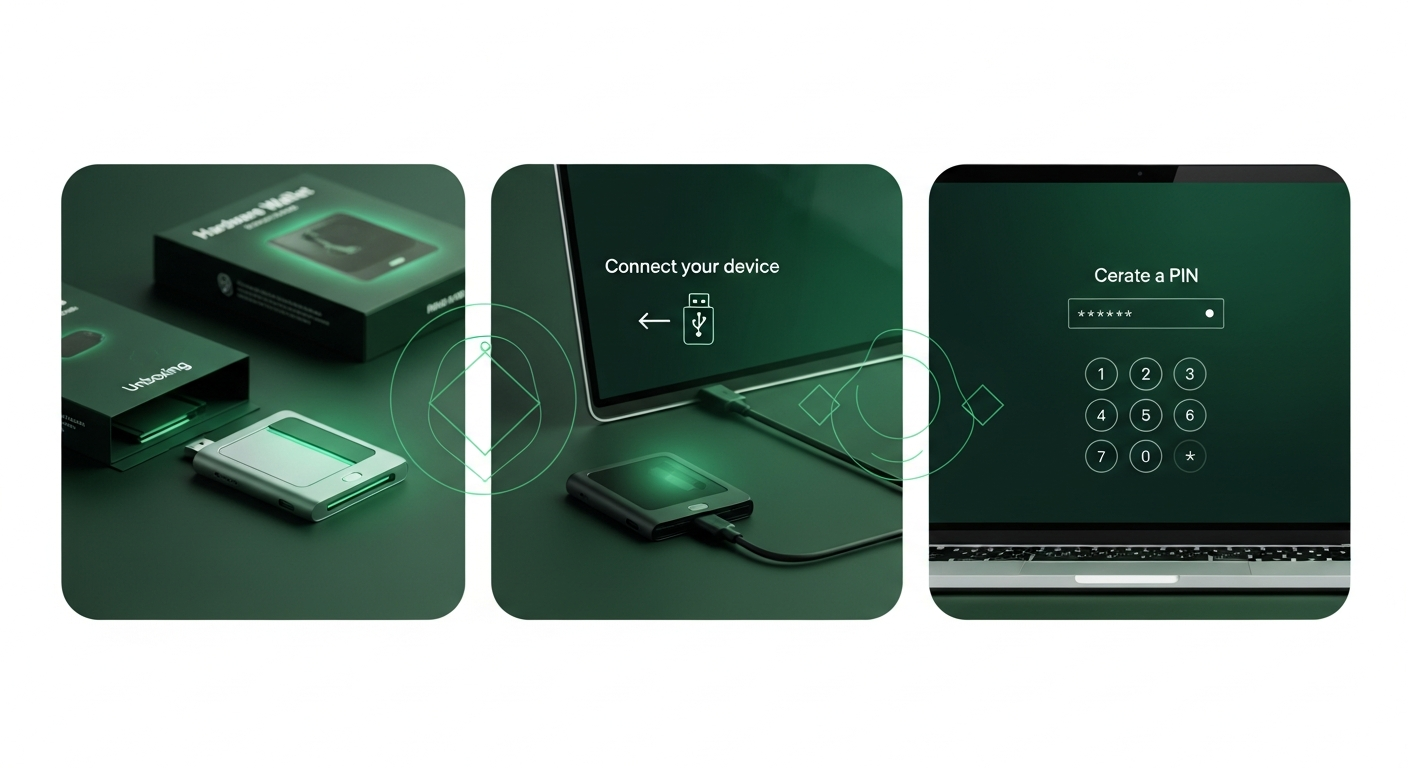
Trezor Safe 7は、SatoshiLabsによって作られた最も高度なハードウェアウォレットであり、デュアルセキュアエレメントチップ、ポスト量子暗号、Bluetooth接続、IP67の耐水性をスリムで携帯可能なデバイスに組み合わせています。Safe 7を受け取ったばかりの場合、この包括的なガイドは、開封から初めての暗号通貨取引まで、初期設定プロセスのすべてのステップを案内します。ハードウェアウォレットが初めての方でも、古いTrezorモデルからアップグレードする方でも、このガイドはデバイスを最初から正しく安全に設定することを保証します。
始める前に: 必要なもの
設定プロセスを開始する前に、以下のアイテムを準備してください。Trezor Safe 7デバイス(元のパッケージに封印された状態)、Windows、macOS、またはLinuxを実行するインターネット接続可能なコンピューター、箱に含まれているUSB-Cケーブル(またはBluetooth対応のモバイルデバイス)、ペンとパッケージに含まれているリカバリーシードカード、そしてプライベートな環境で約20分間の中断のない時間。初期設定には、ウォレット全体のマスターバックアップであるリカバリーシードフレーズの生成が含まれます。このステップは、画面や書き込む単語を誰にも見られないプライベートな場所で行う必要があります。
ステップ1: パッケージの完全性を確認
Trezorはサプライチェーンのセキュリティを真剣に考えています。すべての正規のSafe 7は、外装パッケージに改ざん防止ホログラフィックシールが付いています。箱を開ける前に、このシールに損傷、剥がれ、または再接着の兆候がないか慎重に確認してください。ホログラフィックパターンは、光の下で傾けると完全で明確に見えるはずです。シールが何らかの形で損なわれている場合は、設定を進めないでください。直ちにTrezorサポートに連絡し、交換デバイスを手配してください。また、Trezorを公式ウェブサイト(trezor.io)またはTrezorウェブサイトに記載されている認定販売者から購入したことを確認してください。
箱の中には、Trezor Safe 7デバイス、USB-C充電ケーブル、スタートガイド、3枚のリカバリーシードカード、Trezorステッカーが含まれているはずです。デバイス自体は完全に空白で、事前にインストールされたファームウェアがない状態であるべきです。デバイスが電源を入れて既存のウォレットやアカウントが表示される場合、それは改ざんされているため使用してはいけません。
ステップ2: Trezor Suiteをダウンロードしてインストール
コンピューターでsuite.trezor.ioにアクセスし、オペレーティングシステム用のTrezor Suiteデスクトップアプリケーションをダウンロードしてください。デスクトップ版は、ローカルファームウェア署名チェックを含む追加のセキュリティ検証機能を提供するため、ウェブインターフェースより推奨されます。インストーラーを実行し、オペレーティングシステムの標準的なインストールプロンプトに従ってください。macOSでは、Trezor Suiteアイコンをアプリケーションフォルダにドラッグします。Windowsでは、インストーラー実行ファイルを実行し、ウィザードに従います。Linuxでは、AppImageファイルをダウンロードして実行可能にし、実行します。
インストールが完了したら、Trezor Suiteを起動します。アプリケーションは、デバイス設定プロセスを案内するウェルカム画面を表示します。Trezor Suiteを初めて使用する場合、ブラウザまたはアプリケーションとハードウェアデバイス間の安全な通信を促進するバックグラウンドサービスであるTrezor Bridgeのインストールを求められることがあります。
ステップ3: Safe 7を接続
付属のUSB-Cケーブルを使用して、Trezor Safe 7をコンピューターに接続します。または、ワイヤレス設定を希望する場合は、Safe 7をペアリングすることができます。
```
Comments
No comments yet. Be the first to share your thoughts!