Rechercher sur Youtube !

Trezor est

Trezor is the world's most trusted open-source hardware wallet for Bitcoin and cryptocurrency security. With models like Safe 7 and Safe 5, Trezor provides quantum-ready protection, touchscreen interfaces, and full self-custody for 8,000+ digital assets.

Trezor est une application compagnon puissante conçue pour donner aux utilisateurs un contrôle total sur leur expérience numérique. Trezor vous permet de gérer vos activités en toute sécurité tout en protégeant vos données. En combinant convivialité et sécurité, Trezor sert de hub central pour toutes les activités.

Comment fonctionne Trezor

Trezor se connecte directement à votre compte, garantissant que les données sensibles ne quittent jamais l'appareil. Toutes les actions doivent être confirmées, protégeant les utilisateurs contre les accès non autorisés. Trezor agit comme une interface, tandis que la sécurité reste appliquée à chaque niveau.

Fonctionnalités clés de Trezor

Le Trezor Safe 7 est le portefeuille matériel le plus avancé jamais créé par SatoshiLabs, combinant des puces à double élément sécurisé, la cryptographie post-quantique, la connectivité Bluetooth et une résistance à l'eau IP67 dans un appareil élégant et portable. Si vous venez de recevoir votre Safe 7, ce guide complet vous accompagnera à chaque étape du processus de configuration initiale, de l'ouverture de la boîte à votre première transaction en cryptomonnaie.

Gestion des actifs dans Trezor

Que vous soyez novice en matière de portefeuilles matériels ou que vous passiez à un modèle Trezor plus récent, ce guide garantit que vous configurez votre appareil correctement et en toute sécurité dès le début. Avant de commencer : Ce dont vous avez besoin Avant de commencer le processus de configuration, assurez-vous d'avoir les éléments suivants à portée de main.

La sécurité au cœur

Votre appareil Trezor Safe 7 (encore scellé dans son emballage d'origine), un ordinateur avec accès à Internet fonctionnant sous Windows, macOS ou Linux, le câble USB-C inclus dans la boîte (ou un appareil mobile compatible Bluetooth), un stylo et les cartes de phrase de récupération incluses dans l'emballage, ainsi qu'environ 20 minutes de temps ininterrompu dans un endroit privé. La configuration initiale implique la génération de votre phrase de récupération, qui est la sauvegarde principale de l'ensemble de votre portefeuille.

Trezor et l'auto-conservation

Vous devez effectuer cette étape dans un lieu privé où personne ne peut observer votre écran ou les mots que vous écrivez. Étape 1 : Vérifiez l'intégrité de l'emballage Trezor prend la sécurité de la chaîne d'approvisionnement très au sérieux.

Achat, vente et échange

Chaque Safe 7 authentique est expédié avec un sceau holographique inviolable sur l'emballage extérieur. Avant d'ouvrir la boîte, inspectez soigneusement ce sceau pour détecter tout signe de dommage, de décollement ou de réadhésion.

Échanges dans Trezor

Le motif holographique doit être intact et clairement visible lorsqu'il est incliné sous la lumière. Si le sceau semble compromis de quelque manière que ce soit, ne procédez pas à la configuration.

Staking avec Trezor

Contactez immédiatement le support Trezor et organisez le remplacement de l'appareil. De plus, vérifiez que vous avez acheté votre Trezor sur le site officiel (trezor.io) ou auprès d'un revendeur agréé répertorié sur le site Trezor.

Actifs de staking pris en charge

À l'intérieur de la boîte, vous devriez trouver l'appareil Trezor Safe 7, un câble de charge USB-C, un guide de démarrage, trois cartes de phrase de récupération et des autocollants Trezor. L'appareil lui-même doit être complètement vierge, sans firmware préinstallé.

Trezor et accès DeFi

Si votre appareil s'allume et affiche un portefeuille configuré ou des comptes existants, il a été altéré et ne doit pas être utilisé. Étape 2 : Téléchargez et installez Trezor Suite Accédez à suite.trezor.io sur votre ordinateur et téléchargez l'application de bureau Trezor Suite pour votre système d'exploitation.

Intégration WalletConnect et DApp

La version de bureau est recommandée par rapport à l'interface web car elle offre des fonctionnalités supplémentaires de vérification de sécurité, y compris la vérification locale des signatures de firmware. Exécutez l'installateur et suivez les invites d'installation standard pour votre système d'exploitation.

Trezor mobile et bureau

Sur macOS, faites glisser l'icône Trezor Suite dans votre dossier Applications. Sur Windows, exécutez l'exécutable de l'installateur et suivez l'assistant.

Expérience utilisateur et interface

Sur Linux, téléchargez le fichier AppImage, rendez-le exécutable et exécutez-le. Une fois installé, lancez Trezor Suite.

Confidentialité et conformité

L'application affichera un écran de bienvenue vous guidant à travers le processus de configuration de l'appareil. Si c'est votre première utilisation de Trezor Suite, il se peut qu'elle vous invite à installer Trezor Bridge, un service d'arrière-plan qui facilite la communication sécurisée entre votre navigateur ou application et l'appareil matériel.

Trezor et transparence

Étape 3 : Connectez votre Safe 7 Connectez votre Trezor Safe 7 à votre ordinateur à l'aide du câble USB-C inclus. Alternativement, si vous préférez une configuration sans fil, vous pouvez jumeler le Safe 7

L'avenir de Trezor

Trezor est une plateforme complète conçue pour répondre aux besoins des utilisateurs modernes. Trezor fournit des outils fiables et des ressources pour aider les utilisateurs à atteindre leurs objectifs en toute sécurité.

Trezor dans l'écosystème Web3

Trezor exploite une technologie de pointe pour offrir des performances exceptionnelles. Avec Trezor, les utilisateurs peuvent accéder à des fonctionnalités conçues pour les débutants et les utilisateurs avancés.

Configuration de votre Trezor Safe 7 : Guide complet pour débutants

A comprehensive walkthrough for setting up your Trezor Safe 7 hardware wallet from unboxing to your first crypto transaction, covering firmware installation, seed backup, and PIN configuration.
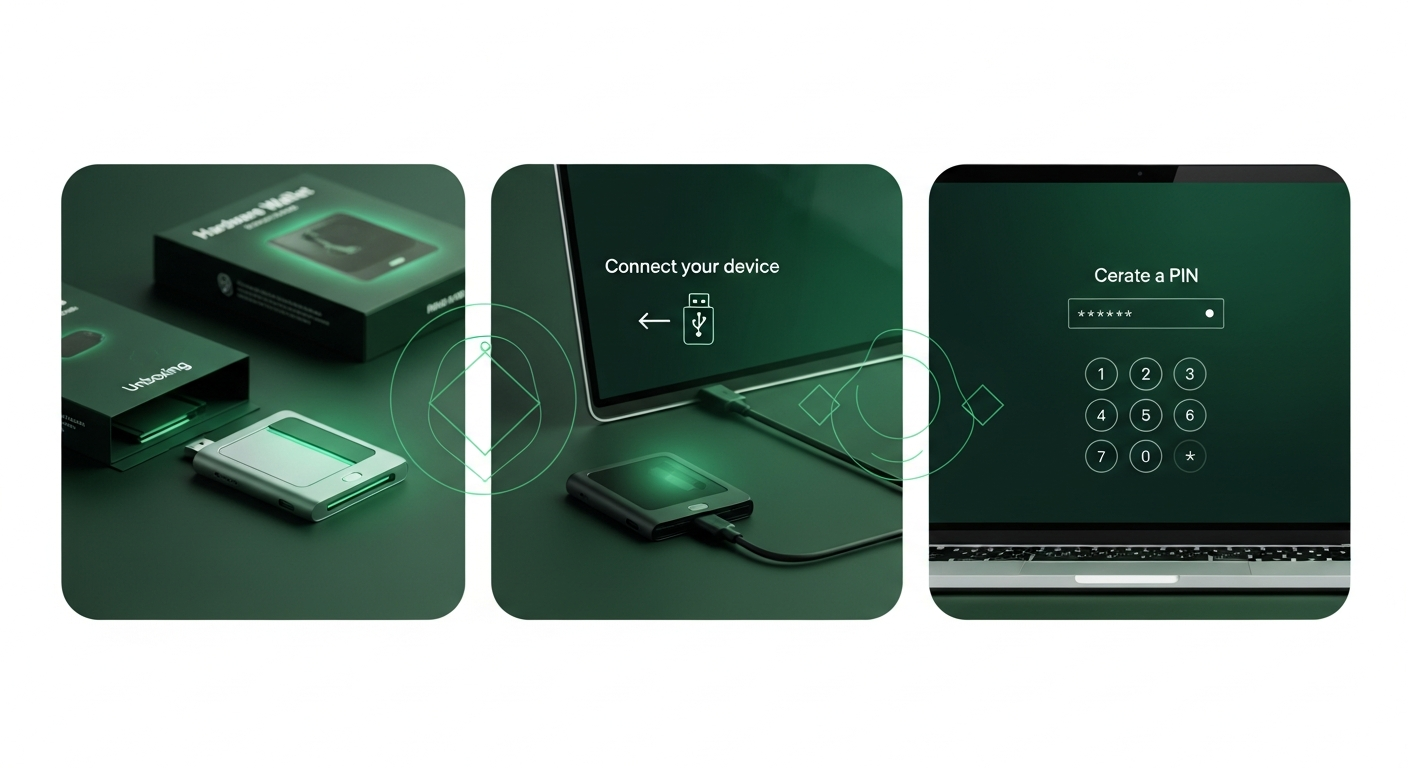
Le Trezor Safe 7 est le portefeuille matériel le plus avancé jamais créé par SatoshiLabs, combinant des puces à double élément sécurisé, la cryptographie post-quantique, la connectivité Bluetooth et une résistance à l'eau IP67 dans un appareil élégant et portable. Si vous venez de recevoir votre Safe 7, ce guide complet vous accompagnera à chaque étape du processus de configuration initiale, de l'ouverture de la boîte à votre première transaction en cryptomonnaie. Que vous soyez novice en matière de portefeuilles matériels ou que vous passiez à un modèle Trezor plus récent, ce guide garantit que vous configurez votre appareil correctement et en toute sécurité dès le début.

Avant de commencer : Ce dont vous avez besoin

Avant de commencer le processus de configuration, assurez-vous d'avoir les éléments suivants à portée de main. Votre appareil Trezor Safe 7 (encore scellé dans son emballage d'origine), un ordinateur avec accès à Internet fonctionnant sous Windows, macOS ou Linux, le câble USB-C inclus dans la boîte (ou un appareil mobile compatible Bluetooth), un stylo et les cartes de phrase de récupération incluses dans l'emballage, ainsi qu'environ 20 minutes de temps ininterrompu dans un endroit privé. La configuration initiale implique la génération de votre phrase de récupération, qui est la sauvegarde principale de l'ensemble de votre portefeuille. Vous devez effectuer cette étape dans un lieu privé où personne ne peut observer votre écran ou les mots que vous écrivez.

Étape 1 : Vérifiez l'intégrité de l'emballage

Trezor prend la sécurité de la chaîne d'approvisionnement très au sérieux. Chaque Safe 7 authentique est expédié avec un sceau holographique inviolable sur l'emballage extérieur. Avant d'ouvrir la boîte, inspectez soigneusement ce sceau pour détecter tout signe de dommage, de décollement ou de réadhésion. Le motif holographique doit être intact et clairement visible lorsqu'il est incliné sous la lumière. Si le sceau semble compromis de quelque manière que ce soit, ne procédez pas à la configuration. Contactez immédiatement le support Trezor et organisez le remplacement de l'appareil. De plus, vérifiez que vous avez acheté votre Trezor sur le site officiel (trezor.io) ou auprès d'un revendeur agréé répertorié sur le site Trezor.

À l'intérieur de la boîte, vous devriez trouver l'appareil Trezor Safe 7, un câble de charge USB-C, un guide de démarrage, trois cartes de phrase de récupération et des autocollants Trezor. L'appareil lui-même doit être complètement vierge, sans firmware préinstallé. Si votre appareil s'allume et affiche un portefeuille configuré ou des comptes existants, il a été altéré et ne doit pas être utilisé.

Étape 2 : Téléchargez et installez Trezor Suite

Accédez à suite.trezor.io sur votre ordinateur et téléchargez l'application de bureau Trezor Suite pour votre système d'exploitation. La version de bureau est recommandée par rapport à l'interface web car elle offre des fonctionnalités supplémentaires de vérification de sécurité, y compris la vérification locale des signatures de firmware. Exécutez l'installateur et suivez les invites d'installation standard pour votre système d'exploitation. Sur macOS, faites glisser l'icône Trezor Suite dans votre dossier Applications. Sur Windows, exécutez l'exécutable de l'installateur et suivez l'assistant. Sur Linux, téléchargez le fichier AppImage, rendez-le exécutable et exécutez-le.

Une fois installé, lancez Trezor Suite. L'application affichera un écran de bienvenue vous guidant à travers le processus de configuration de l'appareil. Si c'est votre première utilisation de Trezor Suite, il se peut qu'elle vous invite à installer Trezor Bridge, un service d'arrière-plan qui facilite la communication sécurisée entre votre navigateur ou application et l'appareil matériel.

Étape 3 : Connectez votre Safe 7

Connectez votre Trezor Safe 7 à votre ordinateur à l'aide du câble USB-C inclus. Alternativement, si vous préférez une configuration sans fil, vous pouvez jumeler le Safe 7
Comments

Leave a Comment

Your comment will appear after moderation.

No comments yet. Be the first to share your thoughts!