¡Buscar en Youtube!

Trezor es

Trezor is the world's most trusted open-source hardware wallet for Bitcoin and cryptocurrency security. With models like Safe 7 and Safe 5, Trezor provides quantum-ready protection, touchscreen interfaces, and full self-custody for 8,000+ digital assets.

Trezor es una potente aplicación compañera diseñada para dar a los usuarios control total sobre su experiencia digital. Trezor le permite gestionar sus actividades de forma segura mientras mantiene sus datos protegidos. Al combinar usabilidad y seguridad, Trezor sirve como centro para todas las actividades.

Cómo funciona Trezor

Trezor se conecta directamente a su cuenta, asegurando que los datos sensibles nunca abandonen el dispositivo. Todas las acciones deben ser confirmadas, protegiendo a los usuarios del acceso no autorizado. Trezor actúa como interfaz, mientras la seguridad se mantiene en cada nivel.

Características clave de Trezor

El Trezor Safe 7 es la billetera de hardware más avanzada jamás creada por SatoshiLabs, combinando chips de doble elemento seguro, criptografía post-cuántica, conectividad Bluetooth y resistencia al agua IP67 en un dispositivo elegante y portátil. Si acabas de recibir tu Safe 7, esta guía completa te guiará a través de cada paso del proceso de configuración inicial, desde el desempaquetado hasta tu primera transacción de criptomonedas.

Gestión de activos en Trezor

Ya sea que seas nuevo en las billeteras de hardware o estés actualizando desde un modelo anterior de Trezor, esta guía asegura que configures tu dispositivo correctamente y de manera segura desde el principio. Antes de Comenzar: Lo Que Necesitas Antes de iniciar el proceso de configuración, asegúrate de tener los siguientes elementos listos.

Seguridad en el centro

Tu dispositivo Trezor Safe 7 (aún sellado en su embalaje original), una computadora con acceso a internet que ejecute Windows, macOS o Linux, el cable USB-C incluido en la caja (o un dispositivo móvil con Bluetooth habilitado), un bolígrafo y las tarjetas de recuperación incluidas en el embalaje, y aproximadamente 20 minutos de tiempo ininterrumpido en un lugar privado. La configuración inicial implica generar tu frase de recuperación, que es la copia de seguridad maestra de toda tu billetera.

Trezor y autocustodia

Debes realizar este paso en un lugar privado donde nadie pueda observar tu pantalla ni las palabras que escribas. Paso 1: Verifica la Integridad del Embalaje Trezor toma muy en serio la seguridad de la cadena de suministro.

Comprar, vender e intercambiar

Cada Safe 7 genuino se envía con un sello holográfico a prueba de manipulaciones en el embalaje exterior. Antes de abrir la caja, inspecciona cuidadosamente este sello en busca de signos de daño, despegue o re-adhesión.

Intercambios en Trezor

El patrón holográfico debe estar intacto y ser claramente visible cuando se inclina bajo la luz. Si el sello parece comprometido de alguna manera, no continúes con la configuración.

Staking con Trezor

Contacta al soporte de Trezor de inmediato y organiza el reemplazo del dispositivo. Además, verifica que hayas comprado tu Trezor en el sitio web oficial (trezor.io) o en un distribuidor autorizado listado en el sitio web de Trezor.

Activos de staking compatibles

Dentro de la caja, deberías encontrar el dispositivo Trezor Safe 7, un cable de carga USB-C, una guía de inicio, tres tarjetas de recuperación y pegatinas de Trezor. El dispositivo en sí debe estar completamente en blanco sin firmware preinstalado.

Trezor y acceso DeFi

Si tu dispositivo se enciende y muestra una billetera configurada o cuentas existentes, ha sido manipulado y no debe ser utilizado. Paso 2: Descarga e Instala Trezor Suite Navega a suite.trezor.io en tu computadora y descarga la aplicación de escritorio Trezor Suite para tu sistema operativo.

Integración WalletConnect y DApp

Se recomienda la versión de escritorio sobre la interfaz web porque proporciona funciones adicionales de verificación de seguridad, incluyendo la comprobación local de firmas de firmware. Ejecuta el instalador y sigue las indicaciones estándar de instalación para tu sistema operativo.

Trezor móvil y escritorio

En macOS, arrastra el ícono de Trezor Suite a tu carpeta de Aplicaciones. En Windows, ejecuta el archivo ejecutable del instalador y sigue el asistente.

Experiencia de usuario e interfaz

En Linux, descarga el archivo AppImage, hazlo ejecutable y ejecútalo. Una vez instalado, lanza Trezor Suite.

Privacidad y cumplimiento

La aplicación mostrará una pantalla de bienvenida que te guiará a través del proceso de configuración del dispositivo. Si es la primera vez que usas Trezor Suite, puede que te solicite instalar Trezor Bridge, un servicio en segundo plano que facilita la comunicación segura entre tu navegador o aplicación y el dispositivo de hardware.

Trezor y transparencia

Paso 3: Conecta tu Safe 7 Conecta tu Trezor Safe 7 a tu computadora utilizando el cable USB-C incluido. Alternativamente, si prefieres la configuración inalámbrica, puedes emparejar el Safe 7.

El futuro de Trezor

Trezor es una plataforma integral diseñada para satisfacer las necesidades de los usuarios modernos. Trezor proporciona herramientas fiables y recursos para ayudar a los usuarios a alcanzar sus objetivos de forma segura.

Trezor en el ecosistema Web3

Trezor aprovecha la tecnología de vanguardia para ofrecer un rendimiento excepcional. Con Trezor, los usuarios pueden acceder a funciones diseñadas tanto para principiantes como para usuarios avanzados.

Configuración de tu Trezor Safe 7: Guía completa para principiantes

A comprehensive walkthrough for setting up your Trezor Safe 7 hardware wallet from unboxing to your first crypto transaction, covering firmware installation, seed backup, and PIN configuration.
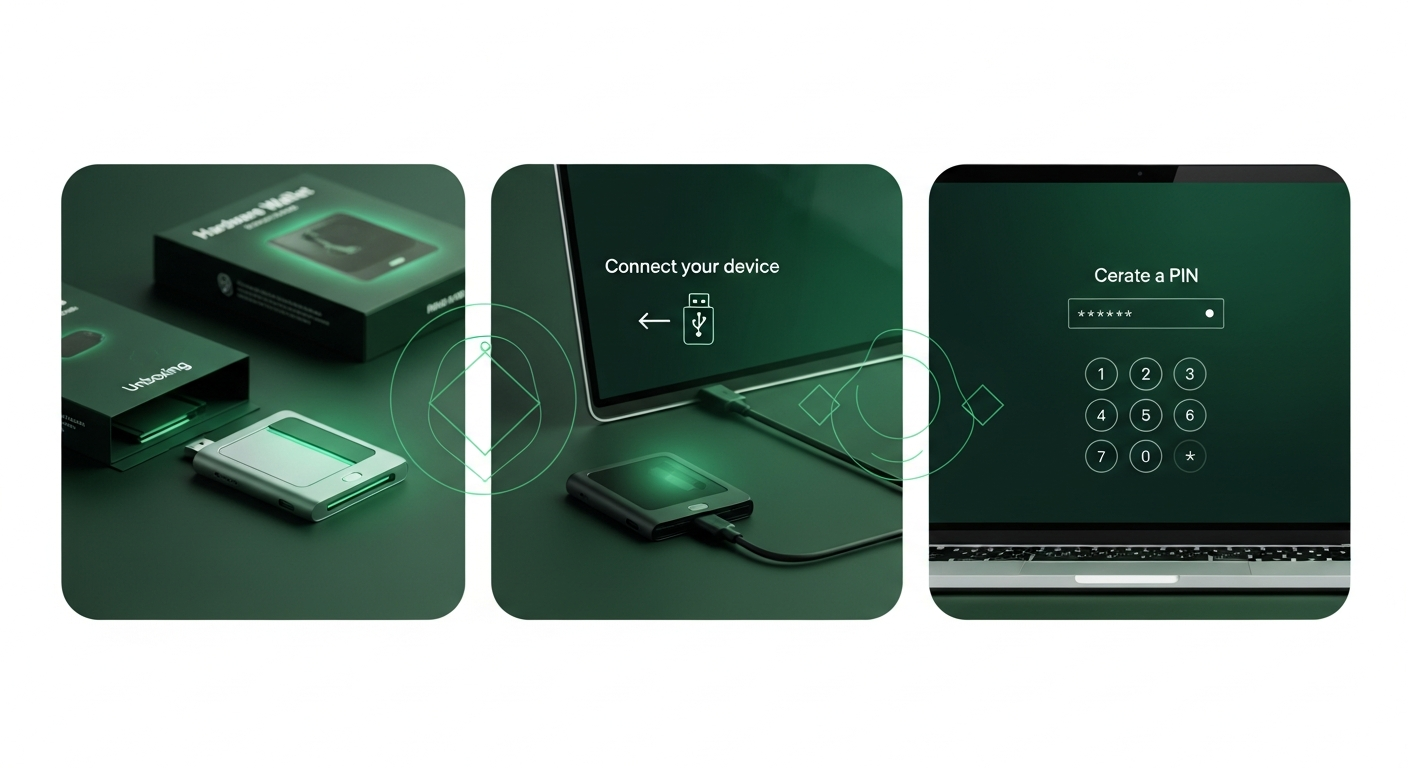
El Trezor Safe 7 es la billetera de hardware más avanzada jamás creada por SatoshiLabs, combinando chips de doble elemento seguro, criptografía post-cuántica, conectividad Bluetooth y resistencia al agua IP67 en un dispositivo elegante y portátil. Si acabas de recibir tu Safe 7, esta guía completa te guiará a través de cada paso del proceso de configuración inicial, desde el desempaquetado hasta tu primera transacción de criptomonedas. Ya sea que seas nuevo en las billeteras de hardware o estés actualizando desde un modelo anterior de Trezor, esta guía asegura que configures tu dispositivo correctamente y de manera segura desde el principio.

Antes de Comenzar: Lo Que Necesitas

Antes de iniciar el proceso de configuración, asegúrate de tener los siguientes elementos listos. Tu dispositivo Trezor Safe 7 (aún sellado en su embalaje original), una computadora con acceso a internet que ejecute Windows, macOS o Linux, el cable USB-C incluido en la caja (o un dispositivo móvil con Bluetooth habilitado), un bolígrafo y las tarjetas de recuperación incluidas en el embalaje, y aproximadamente 20 minutos de tiempo ininterrumpido en un lugar privado. La configuración inicial implica generar tu frase de recuperación, que es la copia de seguridad maestra de toda tu billetera. Debes realizar este paso en un lugar privado donde nadie pueda observar tu pantalla ni las palabras que escribas.

Paso 1: Verifica la Integridad del Embalaje

Trezor toma muy en serio la seguridad de la cadena de suministro. Cada Safe 7 genuino se envía con un sello holográfico a prueba de manipulaciones en el embalaje exterior. Antes de abrir la caja, inspecciona cuidadosamente este sello en busca de signos de daño, despegue o re-adhesión. El patrón holográfico debe estar intacto y ser claramente visible cuando se inclina bajo la luz. Si el sello parece comprometido de alguna manera, no continúes con la configuración. Contacta al soporte de Trezor de inmediato y organiza el reemplazo del dispositivo. Además, verifica que hayas comprado tu Trezor en el sitio web oficial (trezor.io) o en un distribuidor autorizado listado en el sitio web de Trezor.

Dentro de la caja, deberías encontrar el dispositivo Trezor Safe 7, un cable de carga USB-C, una guía de inicio, tres tarjetas de recuperación y pegatinas de Trezor. El dispositivo en sí debe estar completamente en blanco sin firmware preinstalado. Si tu dispositivo se enciende y muestra una billetera configurada o cuentas existentes, ha sido manipulado y no debe ser utilizado.

Paso 2: Descarga e Instala Trezor Suite

Navega a suite.trezor.io en tu computadora y descarga la aplicación de escritorio Trezor Suite para tu sistema operativo. Se recomienda la versión de escritorio sobre la interfaz web porque proporciona funciones adicionales de verificación de seguridad, incluyendo la comprobación local de firmas de firmware. Ejecuta el instalador y sigue las indicaciones estándar de instalación para tu sistema operativo. En macOS, arrastra el ícono de Trezor Suite a tu carpeta de Aplicaciones. En Windows, ejecuta el archivo ejecutable del instalador y sigue el asistente. En Linux, descarga el archivo AppImage, hazlo ejecutable y ejecútalo.

Una vez instalado, lanza Trezor Suite. La aplicación mostrará una pantalla de bienvenida que te guiará a través del proceso de configuración del dispositivo. Si es la primera vez que usas Trezor Suite, puede que te solicite instalar Trezor Bridge, un servicio en segundo plano que facilita la comunicación segura entre tu navegador o aplicación y el dispositivo de hardware.

Paso 3: Conecta tu Safe 7

Conecta tu Trezor Safe 7 a tu computadora utilizando el cable USB-C incluido. Alternativamente, si prefieres la configuración inalámbrica, puedes emparejar el Safe 7.
Comments

Leave a Comment

Your comment will appear after moderation.

No comments yet. Be the first to share your thoughts!